¶ Brukere
Kun brukere tilhørende rollen "Administrator" har tilgang til funksjonalitet for administrering av lokale brukere og tilganger i GeoDoc.
- Klikk på hovedmenyen øverst til høyre og velg "Administrer".
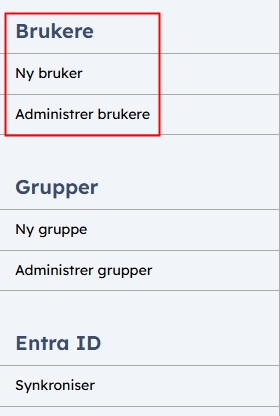
Administrasjonssiden åpnes og har følgende valg for Brukere:- Ny bruker
- Administrer brukere
¶ Ny bruker
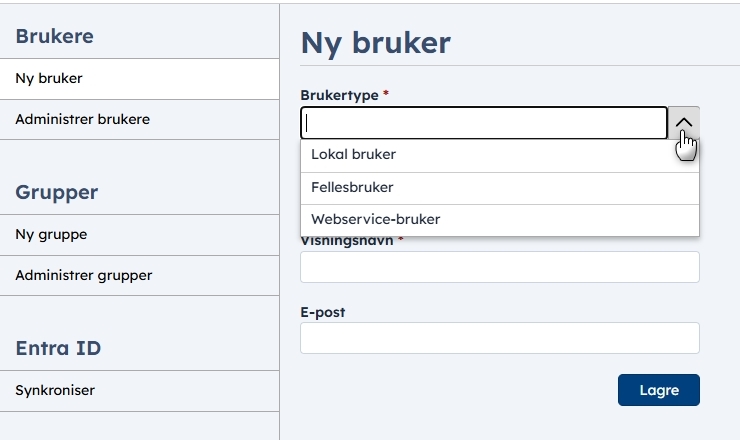
Klikk på “Ny bruker”.
Følgende felter må fylles ut for å kunne opprette brukeren:
- Brukertype
- Brukernavn
- Visningsnavn
- E-post
Merk! For noen brukertyper er alle feltene påkrevd (markert med stjerne)
Etter utfylling, klikk på knappen Lagre for å opprette brukeren.
Det blir da automatisk generert et midlertidig passord, som kan endres senere av brukeren selv.
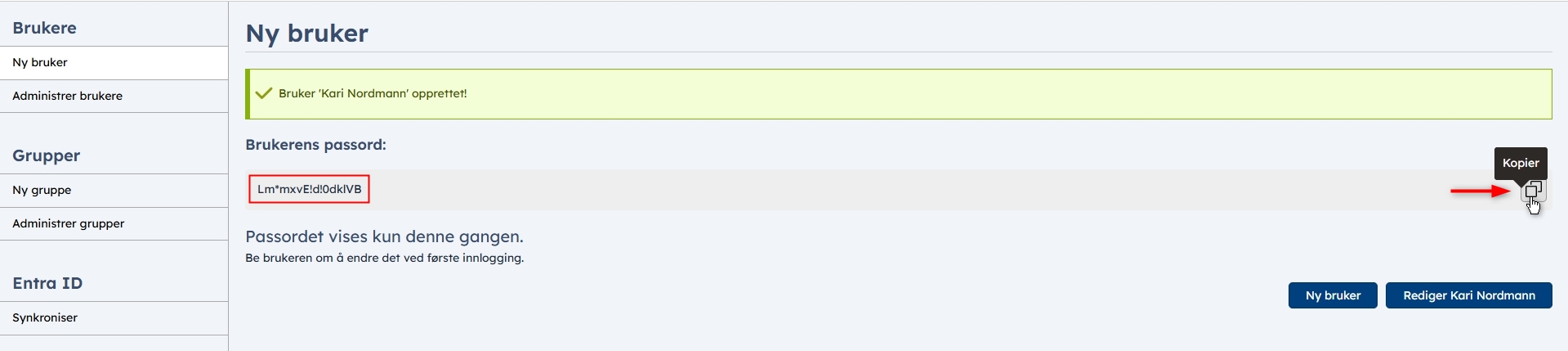
Dette midlertidige passordet vises bare én gang og det er derfor viktig at administrator tar var på dette og videresender til bruker.
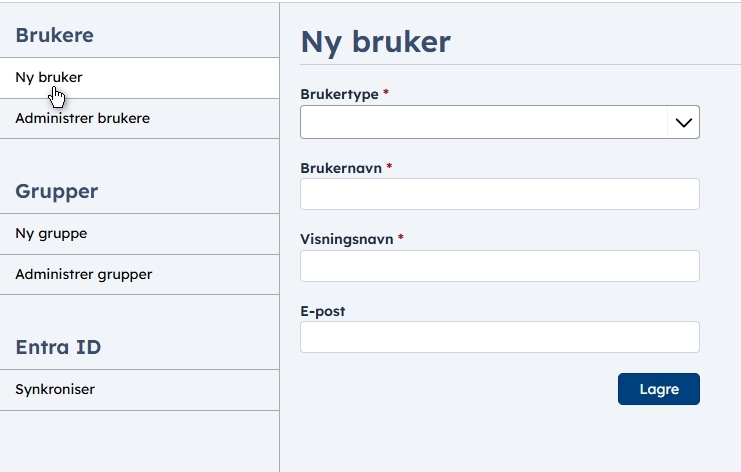
Først må "Brukertype" velges.
Velg mellom Lokal bruker (personlig), Fellesbruker og Webservicebruker
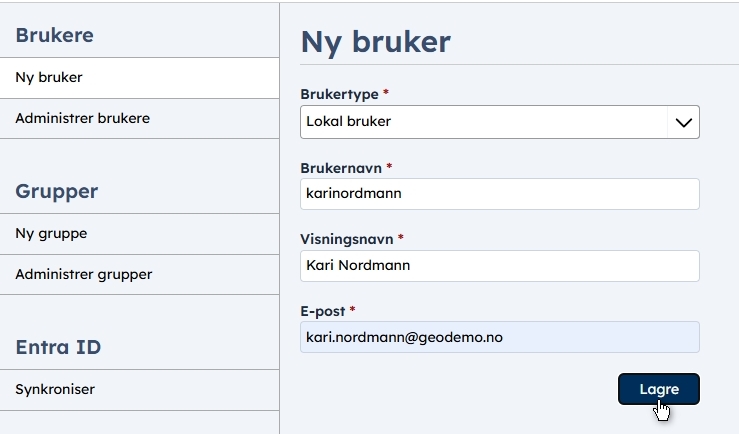
Fyll ut feltene og klikk på Lagre for å oppretter brukeren.
Til slutt vises en bekreftelsesside på at brukeren er opprettet.
Her kan man kopiere og ta vare på passordet (NB! kun den ene gangen), gå inn å redigere på brukeren eller velg ny bruker for registrering av flere brukere.
Merk! Opprett bruker gjelder kun oppretting av lokale brukere i GeoDoc og ikke konfigurering av AD-bruker (administreres eksternt)
¶ Administrer brukere
Klikk på Administrer brukere for å åpne listen over tilgjengelige brukere.
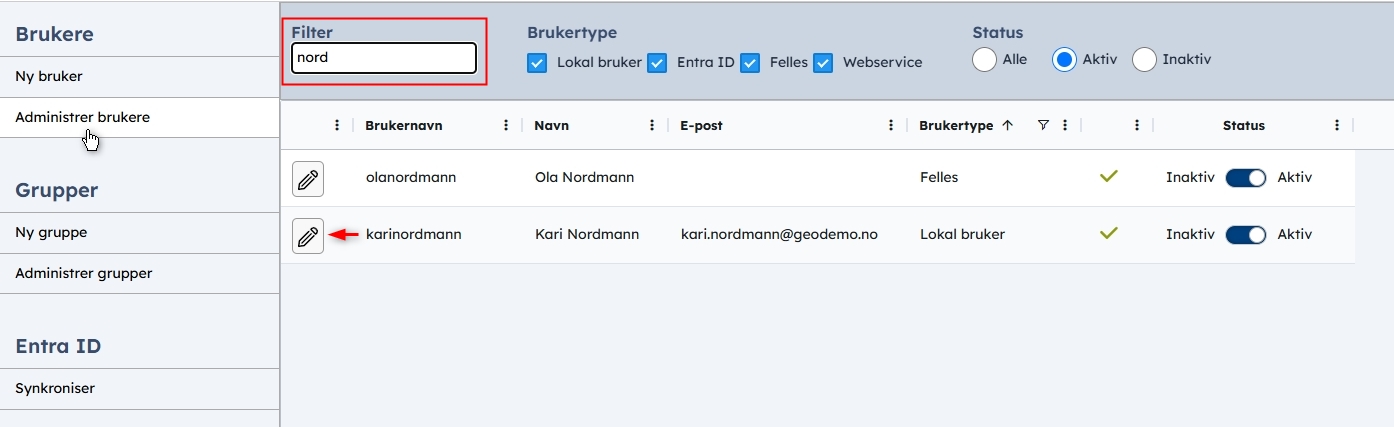
Administrator kan både søke, velge brukertype eller status for enklere finne brukere i lista.
Filter:
I søkefeltet kan man søke etter brukernavn, navn og e-post.
I det man starter å skrive reduseres antall treff i brukerlista hvis søkekriteriet er relevant for innholdet.
Brukertyper (4 ulike):
- Lokal bruker, Felles og Webservice - Brukere som primært er opprettet i GeoDoc.
- Entra ID - Brukere som er importert og administrert fra AD eksternt. Dette innebærer at man ikke kan endre noe informasjon om disse brukerne i GeoDoc.
Passord ved innlogging i GeoDoc vil sjekkes mot passord i AD.
Status:
Her kan man velge å filtrere etter hvilken status bruker har i arkivet. Velg mellom Alle, Aktiv eller Inaktiv.
Sortering:
Klikk på et av kolonnenavnene for å sortere alfabetisk eller numerisk.
¶ AD-bruker (Entra ID)
Det er kun mulig å se på informasjon til en AD-bruker. En AD-bruker kan heller ikke deaktiveres eller aktiveres fra GeoDoc Administrasjon.
Klikk på "Rediger bruker" (blyantikonet) for å se informasjonen. Feltene er deaktivert for redigering og det ikke noen valg for lagring av informasjon.
P.t. er ikke eksterne AD-brukere synlig i GeoDoc
¶ Aktiver og deaktiver bruker
En brukerkonto kan aktiveres eller deaktiveres ved å gå til Administrer → Administrer brukere, finn bruker i lista
og klikk på toggle-knappen i kolonnen “Status” for å sette den aktuelle brukeren til "Aktiv".
Aktiv bruker:

Inaktiv bruker:
